

Πώς να ρυθμίσετε το WP Rocket: οι ρυθμίσεις που χρησιμοποιούμε σε πελάτες
Η ρύθμιση του WP Rocket παίρνει περίπου 15 λεπτά αν ακολουθήσετε μια σωστή σειρά. Αυτός ο οδηγός περνά κάθε οθόνη του plugin, με τη σειρά που χρησιμοποιούμε σε ιστοσελίδες πελατών, με τη ρύθμιση που επιλέγουμε και τι να ελέγξετε μετά από κάθε αλλαγή. Βασίζεται στην έκδοση 3.24 του WP Rocket, που κυκλοφόρησε στα τέλη του 2026.
Ορισμένοι σύνδεσμοι σε αυτό το άρθρο είναι affiliate. Αν αγοράσετε μέσω αυτών, μπορεί να λάβουμε προμήθεια, χωρίς επιπλέον κόστος για εσάς. Προτείνουμε μόνο εργαλεία που θα χρησιμοποιούσαμε σε ιστοσελίδες πελατών μας.
- Μετρήστε πριν αλλάξετε οτιδήποτε, και αλλάζετε μία ρύθμιση τη φορά.
- Το caching και οι βασικές βελτιστοποιήσεις ενεργοποιούνται αυτόματα με την εγκατάσταση.
- Η καθυστέρηση JavaScript και το Remove unused CSS δίνουν τα μεγαλύτερα κέρδη και θέλουν τις περισσότερες δοκιμές.
- Κάντε εξαγωγή των ρυθμίσεων πριν από μεγάλες αλλαγές και χρησιμοποιήστε το Rollback αν μια ενημέρωση δημιουργήσει πρόβλημα.
Πριν ξεκινήσετε
- Πάρτε πλήρες backup αρχείων και βάσης δεδομένων.
- Μετρήστε την αφετηρία σας: τρέξτε το PageSpeed Insights στο κινητό για την αρχική σελίδα και μία βασική σελίδα, όπως μια σελίδα υπηρεσίας ή προϊόντος, και σημειώστε LCP, TBT και CLS.
- Αφαιρέστε κάθε άλλο plugin caching, όπως W3 Total Cache, WP Super Cache ή LiteSpeed Cache, και καθαρίστε τα αρχεία του. Δύο plugins caching μαζί είναι η πιο συχνή αιτία για χαλασμένες ιστοσελίδες.
- Ελέγξτε τον πάροχο hosting: αν ήδη προσφέρει server caching, το WP Rocket μπορεί να αναλάβει τις βελτιστοποιήσεις αρχείων, αλλά ρωτήστε αν προτείνουν κάποια ρύθμιση.
Μετά εγκαταστήστε το WP Rocket από Plugins, Add New, Upload Plugin, ενεργοποιήστε το και βάλτε το κλειδί της άδειας.
Βήμα 1: ο πίνακας ελέγχου και το Rocket Insights
Μόλις ενεργοποιήσετε το WP Rocket, το page caching, το browser caching, η συμπίεση GZIP, το minify και η βελτιστοποίηση της κύριας εικόνας ξεκινούν αμέσως. Ο πίνακας ελέγχου το επιβεβαιώνει και δείχνει το σκορ του Rocket Insights.
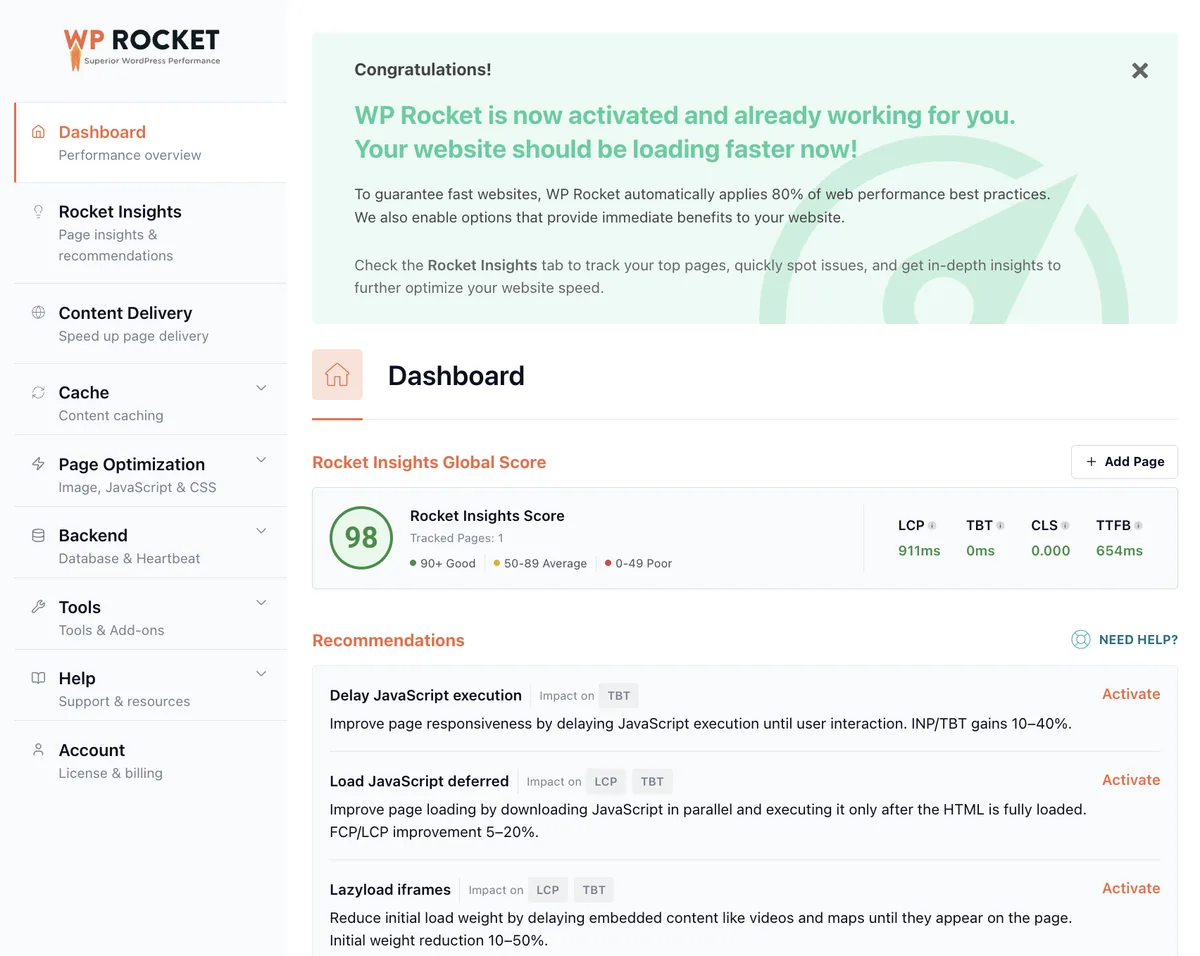
Πατήστε Add Page και προσθέστε έως 10 σημαντικές σελίδες: την αρχική, τις βασικές σελίδες υπηρεσιών ή κατηγοριών, ένα άρθρο και, σε καταστήματα, μια σελίδα προϊόντος. Το Rocket Insights τις δοκιμάζει στο παρασκήνιο και φτιάχνει λίστα προτάσεων, η καθεμία με τη μέτρηση που επηρεάζει. Δείτε τη λίστα σαν λίστα εργασιών, αλλά εφαρμόζετε πάλι ένα θέμα τη φορά.
Το αριστερό μενού ομαδοποιεί όλες τις ρυθμίσεις: Dashboard, Rocket Insights, Content Delivery, Cache, Page Optimization, Backend, Tools, Help και Account. Τις περνάμε με τη σειρά που δίνει τα πιο ασφαλή αποτελέσματα.
Βήμα 2: Cache και Preload
Στο Cache, το caching για κινητά είναι ενεργό από προεπιλογή. Αφήστε το έτσι. Ξεχωριστή cache για κινητά χρειάζεται μόνο αν το θέμα σας δείχνει διαφορετικό περιεχόμενο στο κινητό, κάτι σπάνιο στα σύγχρονα responsive θέματα.
Στο Cache, Preload, ενεργοποιήστε:
- Activate Preloading: το WP Rocket διαβάζει το sitemap σας και χτίζει την cache για κάθε σελίδα, ώστε και ο πρώτος επισκέπτης να παίρνει τη γρήγορη έκδοση.
- Enable link preloading: όταν ο επισκέπτης περνά το ποντίκι πάνω από έναν σύνδεσμο, η επόμενη σελίδα αρχίζει να φορτώνει, οπότε ανοίγει σχεδόν αμέσως με το κλικ.
Στο Exclude URLs βάζετε σελίδες που δεν πρέπει να γίνονται preload, όπως σελίδες συγγραφέων ή ιδιωτικές περιοχές. Το μοτίβο /author/(.*) εξαιρεί όλες τις σελίδες συγγραφέων.
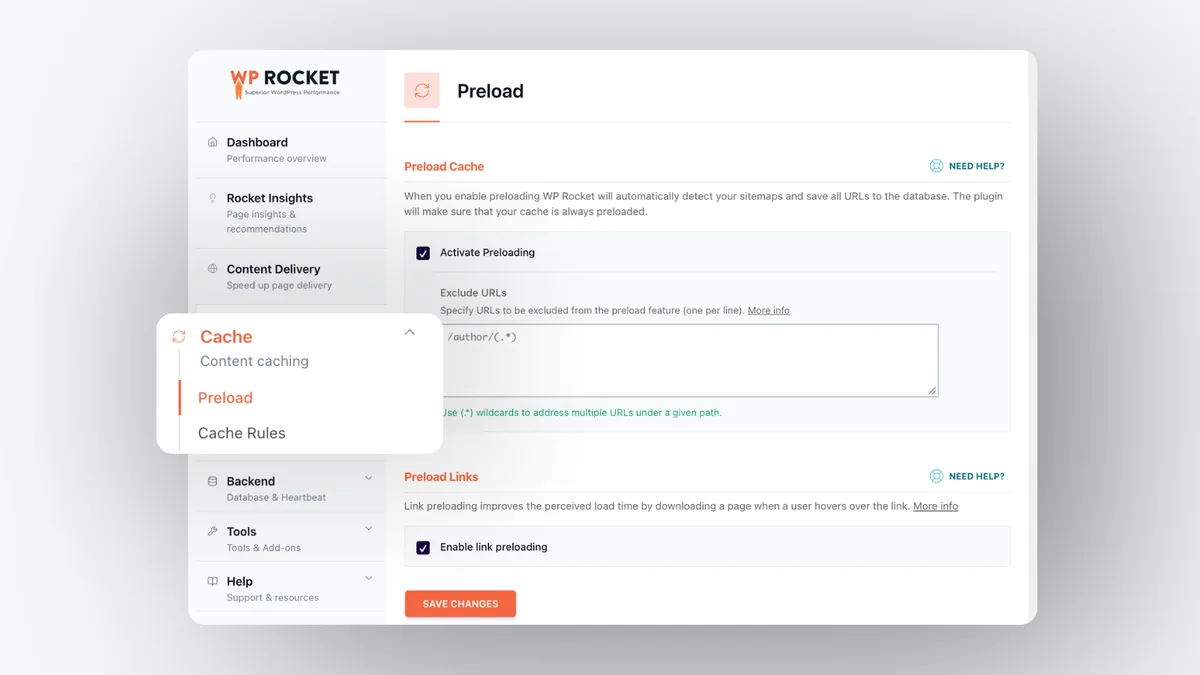
Στο Cache Rules αφήστε τις προεπιλογές, εκτός αν μια σελίδα δεν πρέπει ποτέ να μπαίνει στην cache, όπως μια σελίδα με ζωντανό απόθεμα ή προσωπικά δεδομένα. Το καλάθι, το checkout και ο λογαριασμός του WooCommerce εξαιρούνται αυτόματα.
Βήμα 3: Page Optimization, Image and Media
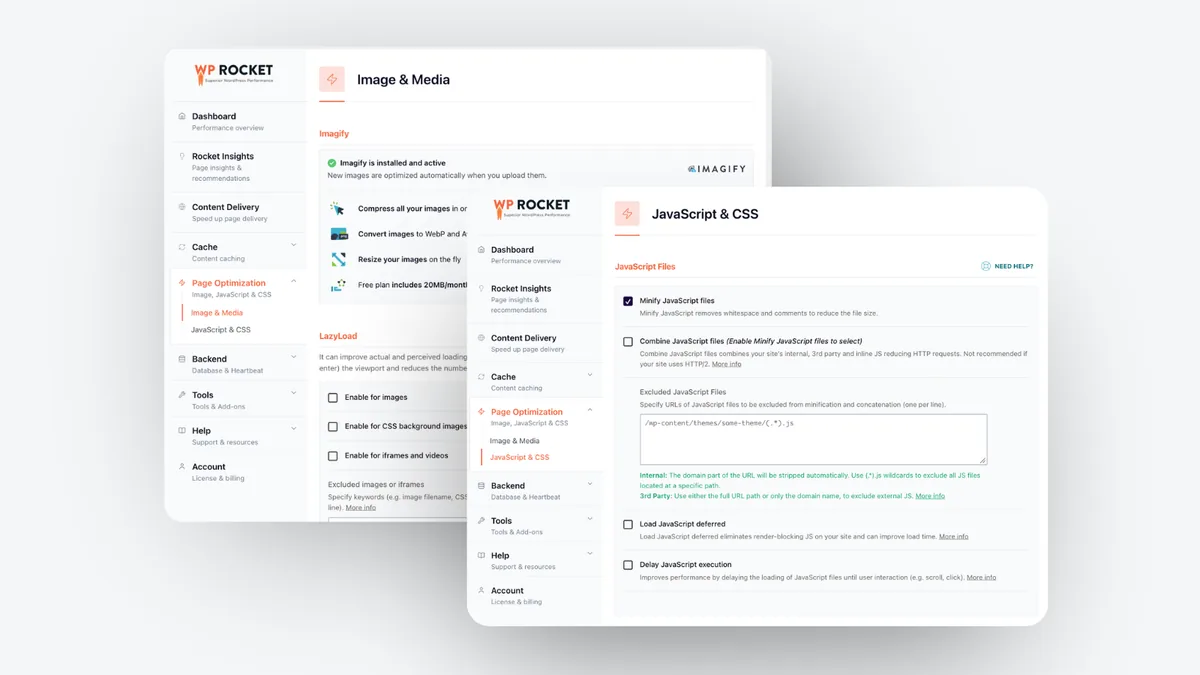
Αυτή η οθόνη ελέγχει το lazy load. Ενεργοποιήστε:
- Enable for images και Enable for CSS background images.
- Enable for iframes and videos, μαζί με το Replace YouTube iframe with preview image, που φορτώνει μια ελαφριά μικρογραφία μέχρι ο επισκέπτης να πατήσει play.
- Add missing image dimensions, που εμποδίζει τη διάταξη να «πηδάει» όσο φορτώνουν οι εικόνες και βοηθά το Cumulative Layout Shift.
Δεν χρειάζεται να εξαιρέσετε την κύρια εικόνα: το Optimize Critical Images ήδη την κρατά έξω από το lazy load. Αν χρησιμοποιείτε το Imagify, αυτή η οθόνη δείχνει την κατάστασή του και σας αφήνει να μετατρέψετε εικόνες σε WebP ή AVIF.
Έλεγχος: κάντε scroll στην αρχική και σε μια μεγάλη σελίδα στο κινητό και βεβαιωθείτε ότι εμφανίζεται κάθε εικόνα.
Βήμα 4: Page Optimization, JavaScript and CSS
Εδώ είναι τα μεγαλύτερα κέρδη, αλλά και τα περισσότερα προβλήματα, οπότε κάντε δοκιμή μετά από κάθε επιλογή.
CSS
- Minify CSS files: ενεργό.
- Optimize CSS delivery, Remove unused CSS: ενεργό. Το WP Rocket επεξεργάζεται κάθε σελίδα στους servers του και σερβίρει μόνο τα στυλ που χρησιμοποιεί. Δώστε λίγο χρόνο για τις πρώτες σελίδες. Αν ένα μενού, slider ή pop-up χάσει το στυλ του, προσθέστε το αρχείο CSS ή την κλάση στη λίστα εξαιρέσεων (safelist).
JavaScript
- Minify JavaScript files: ενεργό.
- Combine JavaScript files: ανενεργό σε σύγχρονο hosting με HTTP/2 ή HTTP/3, όπως σημειώνει και το WP Rocket στην οθόνη.
- Load JavaScript deferred: ενεργό. Αν κάτι χαλάσει, προσθέστε το script στη λίστα εξαιρέσεων.
- Delay JavaScript execution: ενεργό. Μετά ανοίξτε τα One-click exclusions και επιλέξτε το cookie banner, τα sliders, τις γκαλερί και κάθε plugin που πρέπει να δουλεύει πριν ο επισκέπτης αλληλεπιδράσει με τη σελίδα.
Έλεγχος μετά από κάθε επιλογή: ανοίξτε την ιστοσελίδα σε ιδιωτικό παράθυρο, αποσυνδεδεμένοι, σε υπολογιστή και κινητό. Δοκιμάστε το μενού, τα sliders, τις φόρμες, το cookie banner, την αναζήτηση και, σε καταστήματα, την προσθήκη στο καλάθι και το checkout. Μετά καθαρίστε την cache και ξανατρέξτε το PageSpeed.
Βήμα 5: γραμματοσειρές και Content Delivery
Ενεργοποιήστε το Self-host Google Fonts ώστε οι γραμματοσειρές να φορτώνουν από τον δικό σας server αντί για της Google. Έτσι φεύγουν επιπλέον συνδέσεις και βοηθά με τους ευρωπαϊκούς κανόνες προστασίας δεδομένων. Στο Content Delivery, προσθέστε τη διεύθυνση του CDN σας αν χρησιμοποιείτε. Αν χρησιμοποιείτε Cloudflare, ενεργοποιήστε το πρόσθετο Cloudflare στο Tools, Add-ons, ώστε το WP Rocket να καθαρίζει την cache του Cloudflare μαζί με τη δική του. Μην κάνετε minify ή delay στα ίδια αρχεία και στο Cloudflare.
Βήμα 6: Backend, βάση δεδομένων και Heartbeat
Στο Backend, προγραμματίστε εβδομαδιαίο καθαρισμό της βάσης από αναθεωρήσεις άρθρων, αυτόματα πρόχειρα, spam και ληγμένα προσωρινά δεδομένα. Πάρτε backup πριν από τον πρώτο καθαρισμό. Στο Heartbeat, μειώστε τη δραστηριότητα στο admin και απενεργοποιήστε το στο front end, κάτι που μειώνει τον φόρτο του server σε πολυσύχναστες ιστοσελίδες.
Βήμα 7: Tools, rollback και MCP
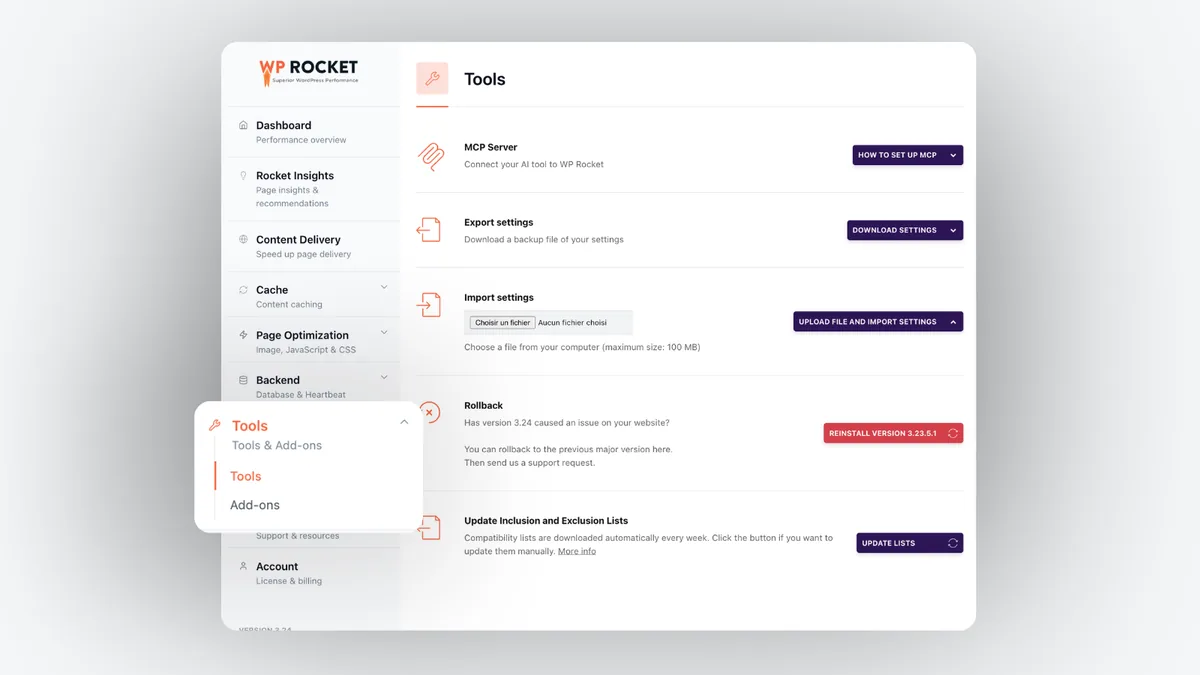
- Export settings: κατεβάστε backup των ρυθμίσεων μόλις δοκιμάσετε την ιστοσελίδα. Μπορείτε να το εισαγάγετε σε άλλη ιστοσελίδα ή να το επαναφέρετε αργότερα.
- Rollback: αν μια νέα έκδοση του WP Rocket δημιουργήσει πρόβλημα, εγκαταστήστε ξανά την προηγούμενη κύρια έκδοση με ένα κλικ και επικοινωνήστε με την υποστήριξη του WP Rocket.
- MCP Server: συνδέει έναν AI βοηθό όπως το Claude με το WP Rocket, ώστε να διαβάζει τα δεδομένα του Rocket Insights, να προτείνει αλλαγές και να καθαρίζει την cache, με την έγκρισή σας. Χρήσιμο αν διαχειρίζεστε πολλές ιστοσελίδες.
- Update Inclusion and Exclusion Lists: ανανεώνει τις λίστες συμβατότητας, που αλλιώς το WP Rocket ενημερώνει κάθε εβδομάδα.
Βήμα 8: μετρήστε ξανά
- Καθαρίστε την cache και αφήστε το preload να ολοκληρωθεί.
- Τρέξτε το PageSpeed Insights στο κινητό για τις ίδιες σελίδες που μετρήσατε στην αρχή, τρεις φορές την καθεμία.
- Ελέγξτε το Rocket Insights για τις σελίδες που παρακολουθείτε και την επόμενη πρόταση.
- Τις επόμενες 28 ημέρες, παρακολουθήστε την αναφορά Core Web Vitals στο Google Search Console, που δείχνει πραγματικούς επισκέπτες και όχι δοκιμές.
Όταν κάτι χαλάσει
- Λείπει διάταξη ή στυλ: απενεργοποιήστε το Remove unused CSS, επιβεβαιώστε ότι λύνεται το πρόβλημα, ενεργοποιήστε το ξανά και βάλτε το αρχείο στη safelist.
- Μενού, slider ή φόρμα δεν δουλεύει: προσθέστε το script στις εξαιρέσεις του Delay JavaScript ή χρησιμοποιήστε μια εξαίρεση ενός κλικ.
- Οι αλλαγές δεν φαίνονται: καθαρίστε την cache του WP Rocket, μετά του CDN ή του Cloudflare, και μετά του browser.
- Ακόμα κολλημένοι; απενεργοποιήστε το WP Rocket για να επιβεβαιώσετε ότι αυτό φταίει, και επικοινωνήστε με την υποστήριξή του δίνοντας τη διεύθυνση της σελίδας.
Συχνές ερωτήσεις
Ποιες είναι οι καλύτερες ρυθμίσεις για το WP Rocket;
Για τις περισσότερες ιστοσελίδες: preload και link preloading ενεργά, lazy load ενεργό, minify ενεργό, Remove unused CSS ενεργό, defer ενεργό, delay JavaScript ενεργό με εξαιρέσεις ενός κλικ και Google Fonts στον δικό σας server. Το Combine JavaScript μένει ανενεργό σε σύγχρονο hosting.
Να χρησιμοποιήσω το WP Rocket μαζί με το caching του hosting;
Συνήθως ναι, για τις βελτιστοποιήσεις αρχείων και εικόνων. Σε κάποιους managed hosts το WP Rocket αφήνει το page caching στον server και κρατά τα υπόλοιπα. Αν δεν είστε σίγουροι, ρωτήστε τον πάροχό σας.
Μπορώ να χρησιμοποιήσω το WP Rocket μαζί με το Perfmatters;
Ναι, και πολλές ιστοσελίδες το κάνουν. Χρησιμοποιήστε το Perfmatters για το script manager και τις λειτουργίες του WordPress που απενεργοποιεί, και μην ενεργοποιείτε την ίδια βελτιστοποίηση και στα δύο. Η σύγκριση WP Rocket, Perfmatters και FlyingPress εξηγεί πώς να μοιράσετε τη δουλειά.
Επόμενα βήματα
Θέλετε πρώτα την πλήρη εικόνα; Διαβάστε την κριτική μας για το WP Rocket. Προτιμάτε να το αναθέσετε; Η βελτίωση ταχύτητας, οι δοκιμές και οι ενημερώσεις plugins περιλαμβάνονται στα πακέτα διαχείρισης ιστοσελίδων.